

[Import] Mixpanel → Blux
Mixpanel에서 Blux로 데이터를 import하는 경우 Mixpanel에서 지정한 cohort를 Blux에서도 사용하거나 Mixpanel 통해서 기록하는 이벤트 데이터를 Blux에서 사용하실 수 있습니다.1️⃣ Mixpanel Cohort(코호트) 가져오기
Blux에서 캠페인을 보낼 때 발송 대상에서 커스텀 세그먼트를 통해 연동 된 Mixpanel의 cohort를 불러올 수 있으며 추가 유저 필터를 설정할 수 있습니다. 연동하는 방법은 아래와 같습니다.- Settings > Integrations 에서 새로운 Integration 만들기
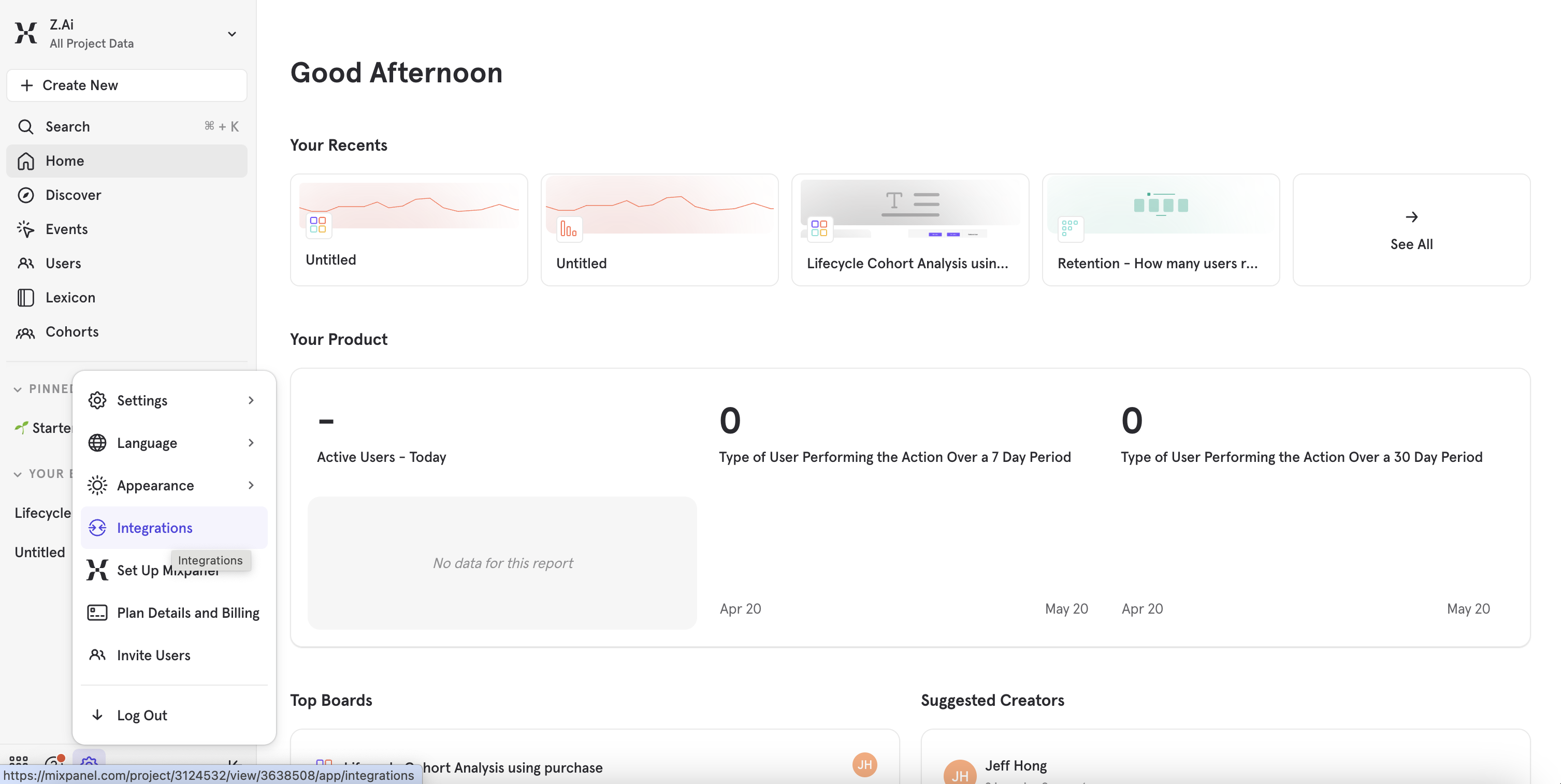
Mixpanel Integration 생성 페이지
- Custom Webhook > Connect 에서 새로운 Custom Webhook 추가하기
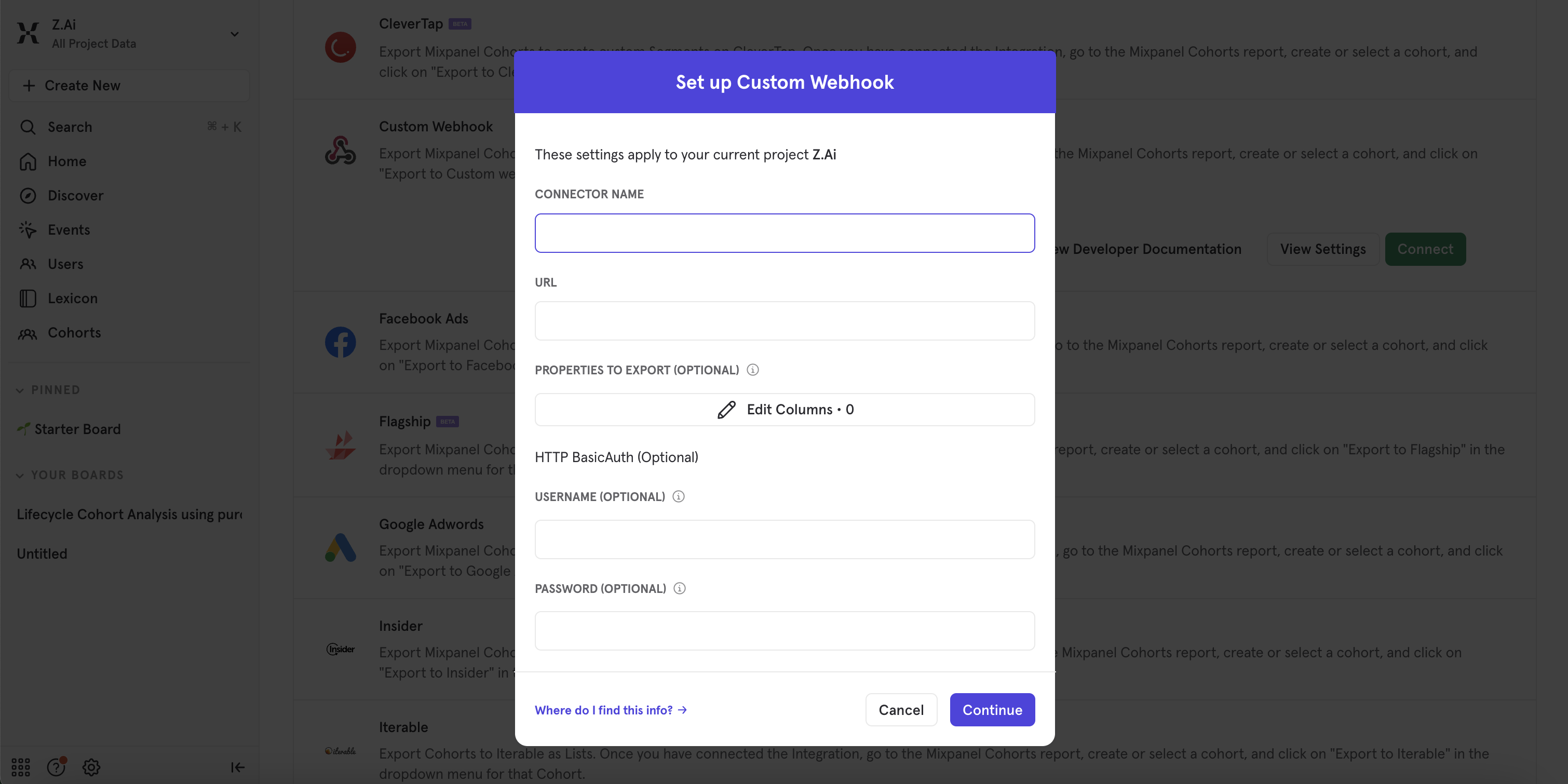
Mixpanel Cohort 가져오기 페이지
- 커넥션 정보 입력하기
- Cohort 중에 하나를 선택해서 export하기
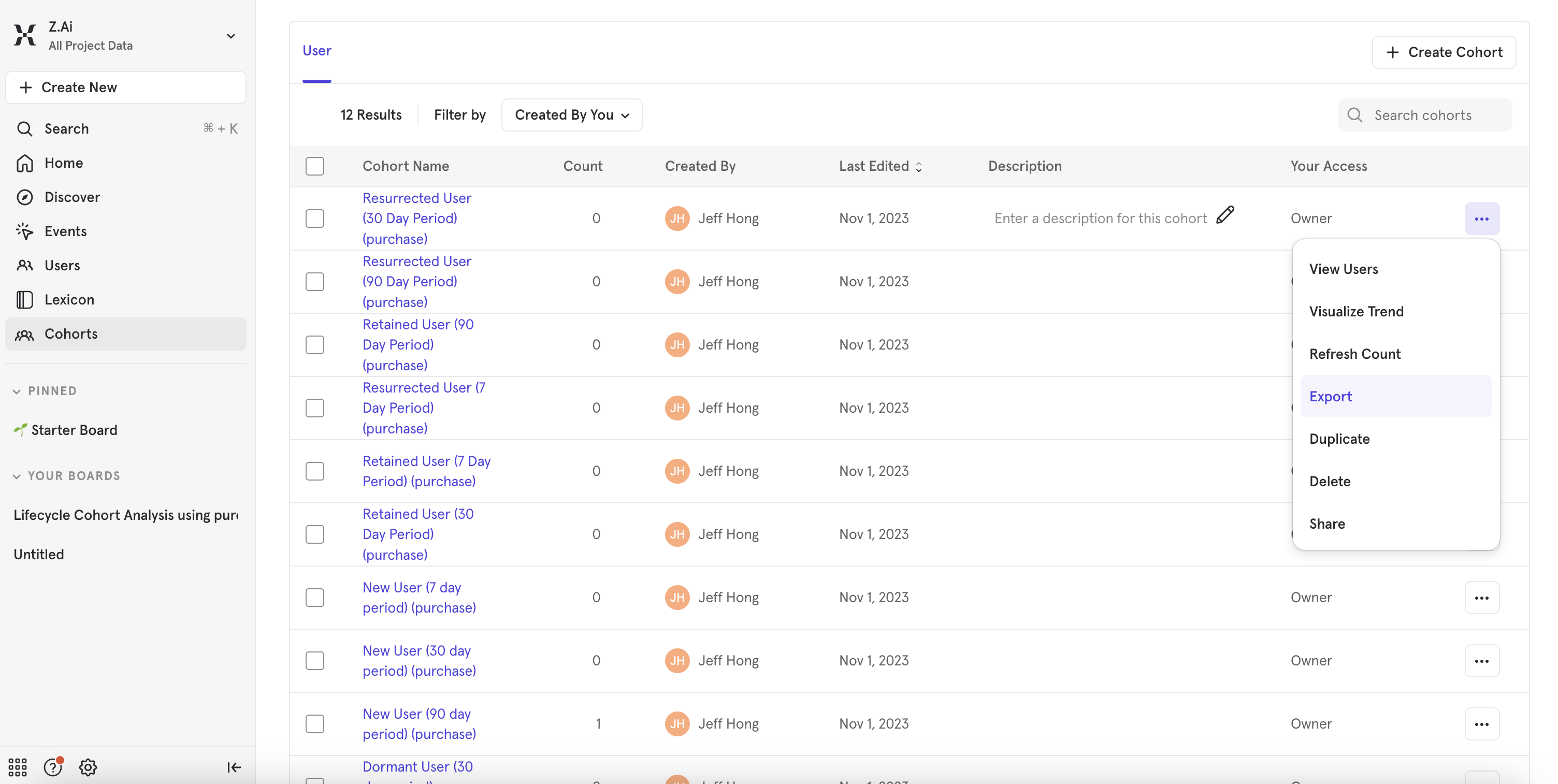
Mixpanel Cohort 가져오기 페이지
2️⃣ Mixpanel Event 데이터 가져오기
Mixpanel에서 이벤트 데이터를 적재하고 계시다면, 별도의 개발 없이 해당 데이터를 Blux에서 사용하실 수 있습니다. Blux 담당자에게 Mixpanel에서 확인할 수 있는 Project ID와 Settings > Mixpanel에서 Token 정보를 전달해주시면 됩니다. 데이터의 경우 1시간 주기로 Mixpanel에서 Blux쪽으로 import됩니다.[Export] Blux → Mixpanel
Blux에서 Mixpanel로 이벤트 데이터 (고객 행동 데이터)를 export 하여 데이터를 확인할 수 있습니다. 이벤트 데이터에는 각 채널별 메시지 수신, 오픈, 버튼 클릭과 같은 CRM 메시지에 해당하는 데이터와 인앱에서의 구매, 클릭과 같은 데이터가 있습니다. 이 중 Mixpanel을 통해서 더 구체적으로 확인하고 싶은 이벤트에 대해서 export를 진행하실 수 있습니다. 데이터의 경우 1시간 주기로 export 되어 믹스패널에서 확인하실 수 있습니다. ✅ 이벤트 예시
만약 export가 필요하다면 Blux 담당자에게 Settings > Mixpanel 에서 Token을 전달해주세요.
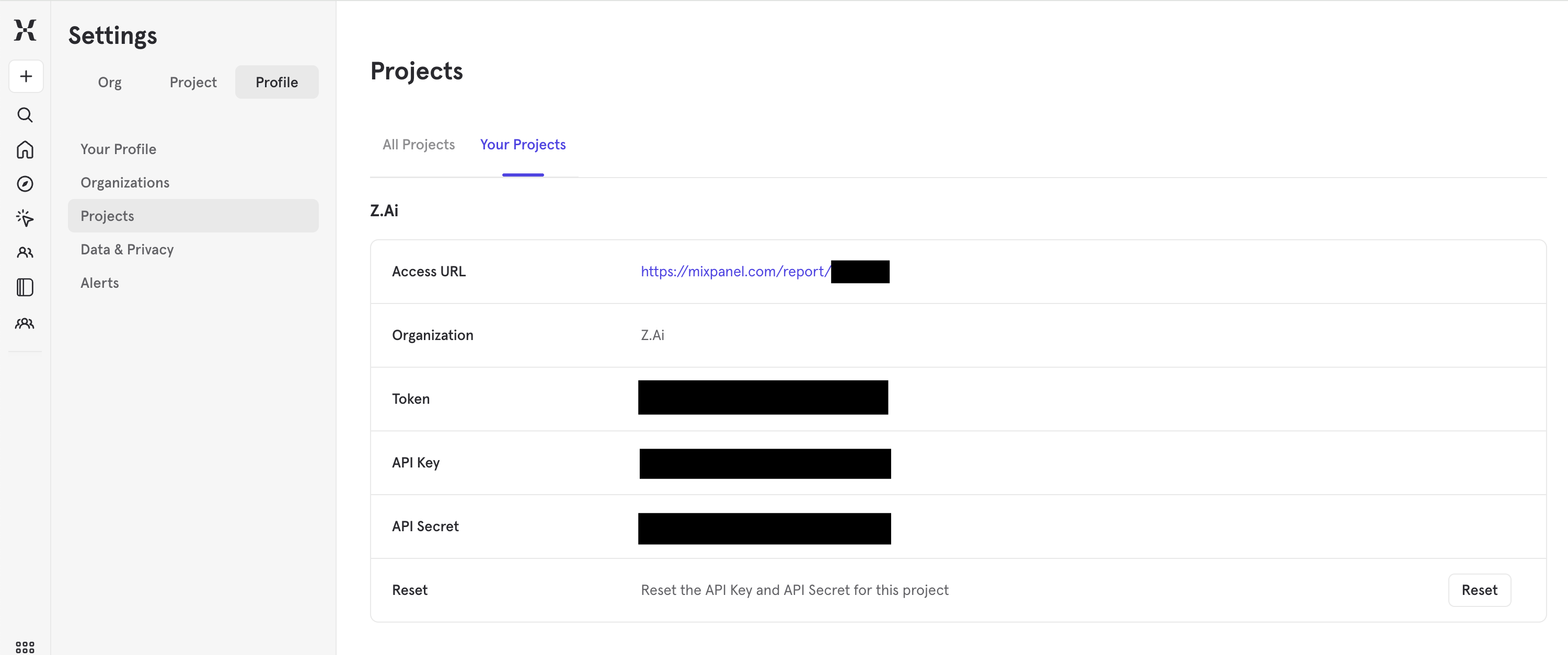
Mixpanel Token 전달 페이지