

1. 기본 정보 설정하기
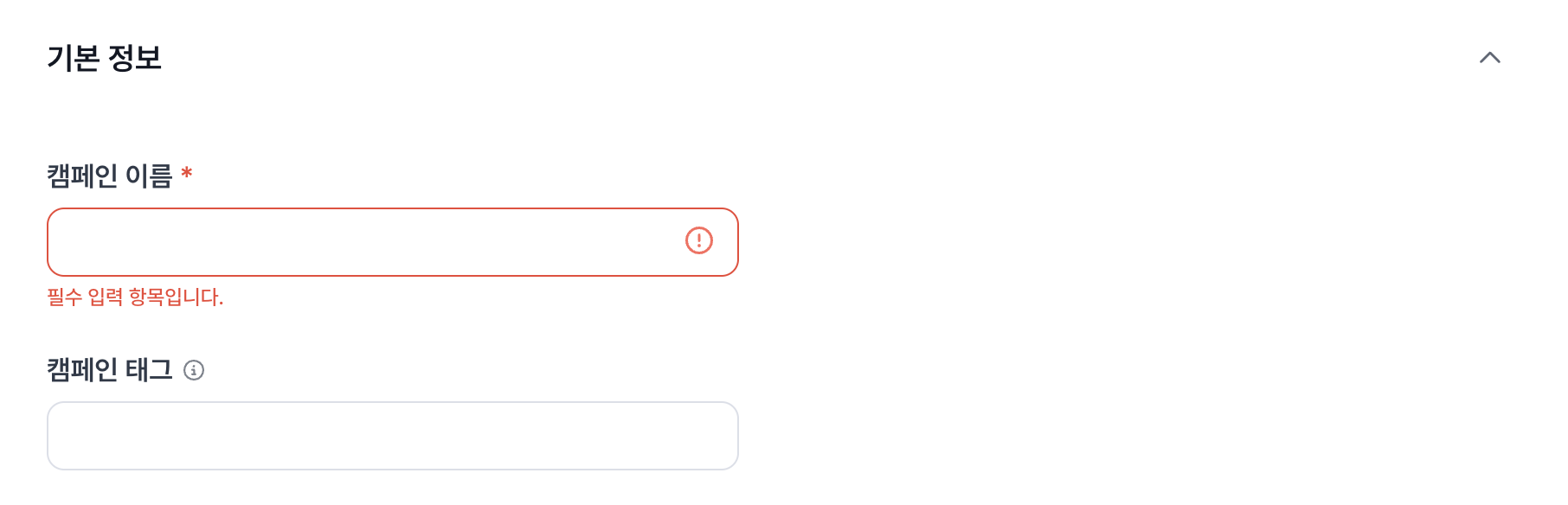
- 캠페인 이름
- 캠페인 태그: 캠페인을 그룹화하고 싶을 대 설정합니다. 태그는 이후 피로도 조절을 위한 발송 빈도 설정 시, 활용될 수 있습니다. ex) 쿠폰만료, 프로모션 등
2. 발송 채널 선택 및 내용 작성하기
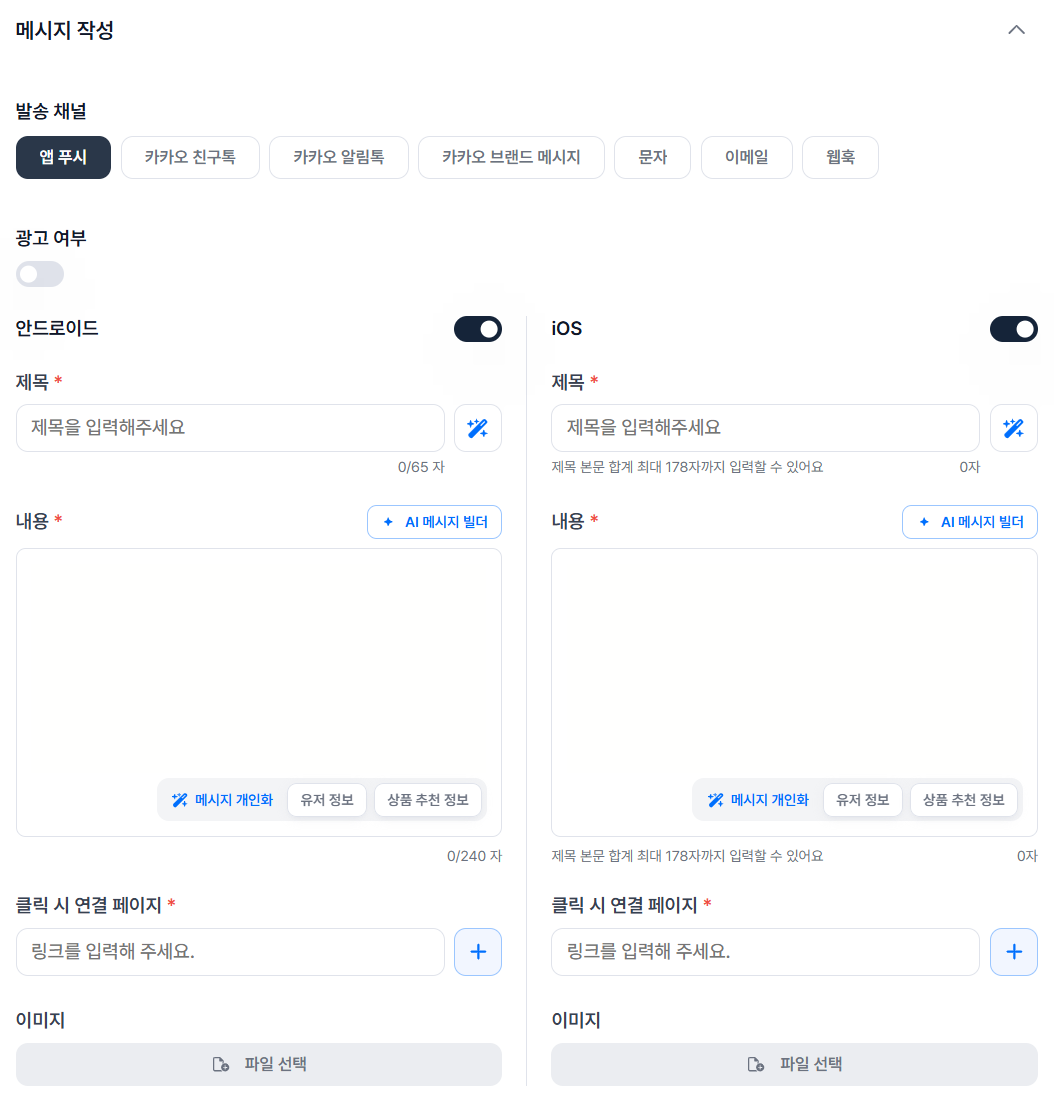
알림톡 내용 작성 화면
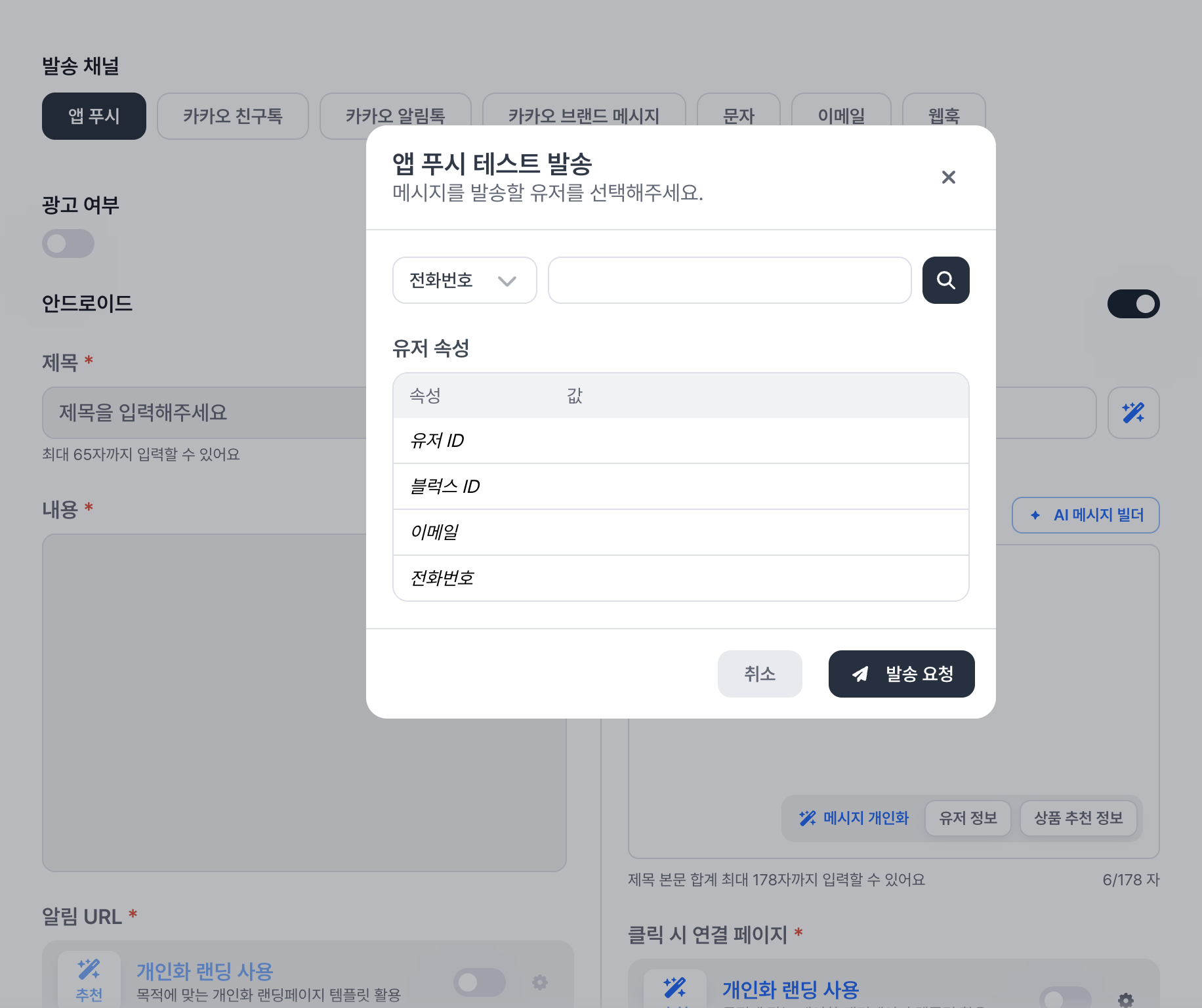
3. 테스트 발송하기
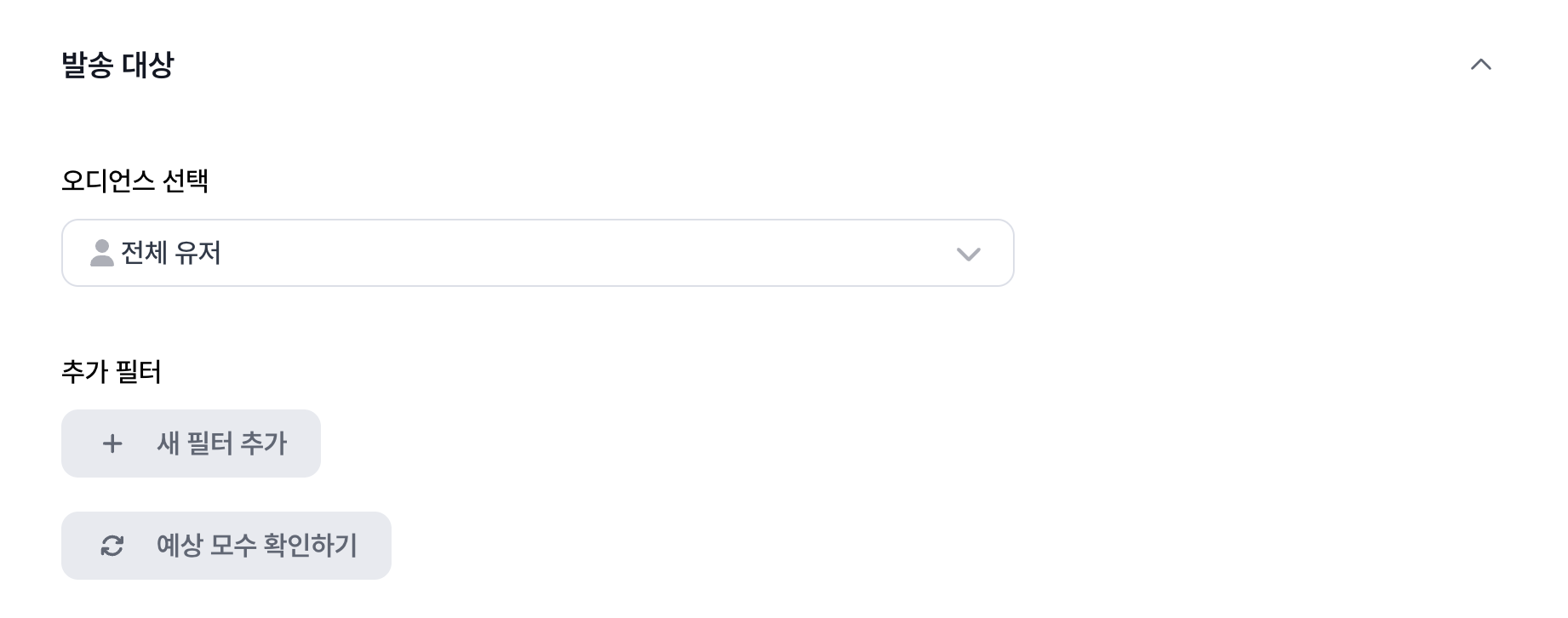
4. 발송 대상 설정하기
-
오디언스 선택: 미리 설정해둔 오디언스를 지정할 수 있습니다.
오디언스는 Blux Console의 [기능 > 오디언스]에서 AI 오디언스, 룰 세그먼트, 커스텀 세그먼트 세 가지 유형으로 생성할 수 있습니다.오디언스 설정과 관련된 자세한 내용은 사용자 가이드의 [오디언스]를 참고해주세요!
- 추가 필터: 전체 유저 혹은 오디언스 유저 중 특정 속성에 부합하는 유저를 추가로 필터링하여 캠페인을 발송할 수 있습니다.
5. 발송 스케줄 설정하기
캠페인의 발송 주기 및 예약 일자·시간을 선택할 수 있습니다. 트리거 방식에 따라서 스케줄 기반과 API 트리거 기반으로 나뉩니다. 1️⃣ 스케줄 기반 스케줄 기반의 경우 미리 원하는 발송 시간을 예약하여 일회성으로 보낼지 주기성으로 보낼지 설정할 수 있습니다.-
일회성 캠페인: 한 번만 발송할 경우, 원하는 날짜와 시간을 예약합니다.
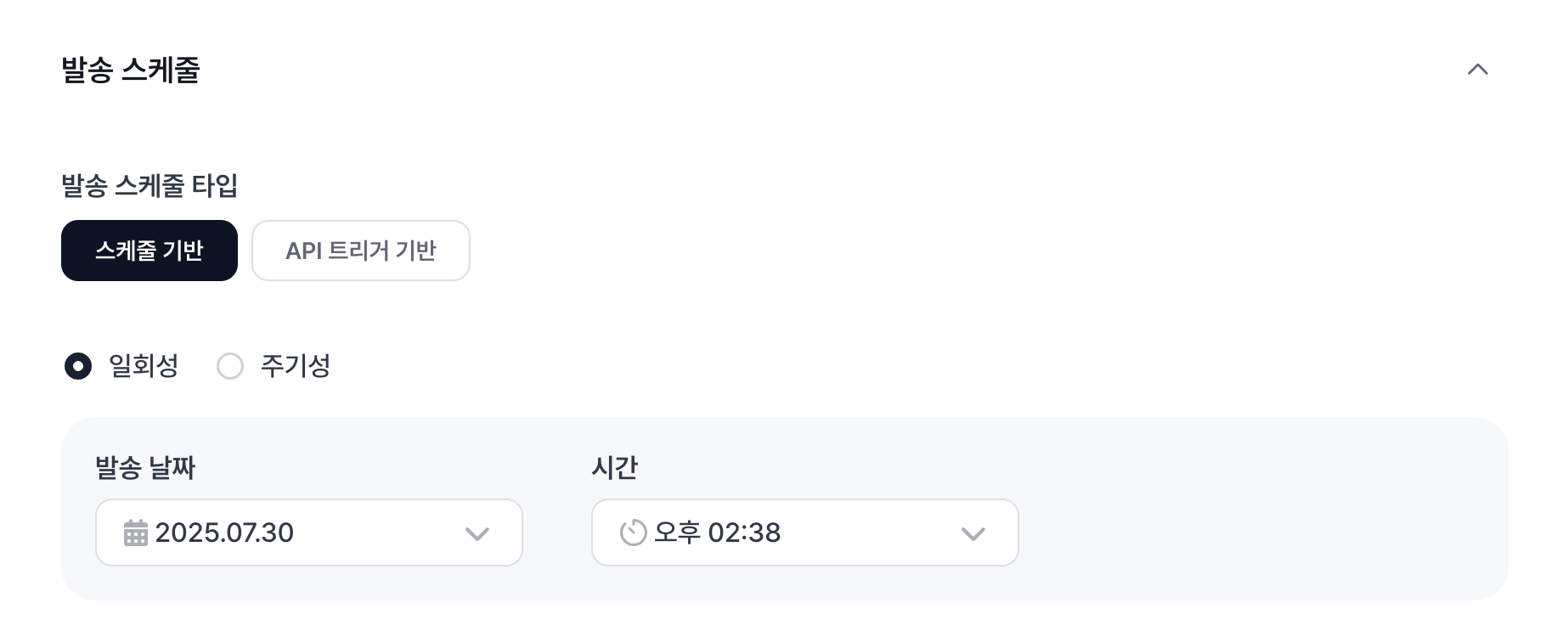
일회성 캠페인 설정 화면
-
주기성 캠페인: 반복이 필요한 경우, 반복 주기, 발송 시간, 시작/종료 일자를 선택합니다.
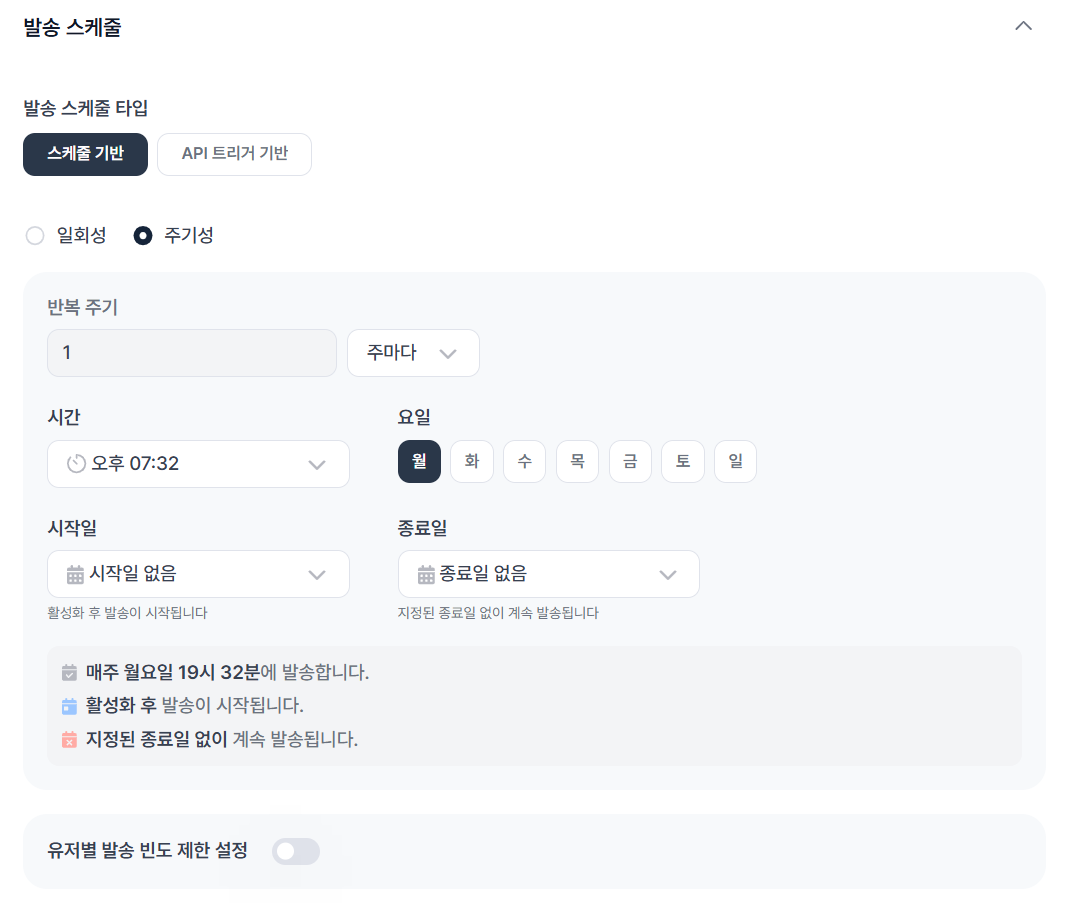
주기성 캠페인 설정 화면
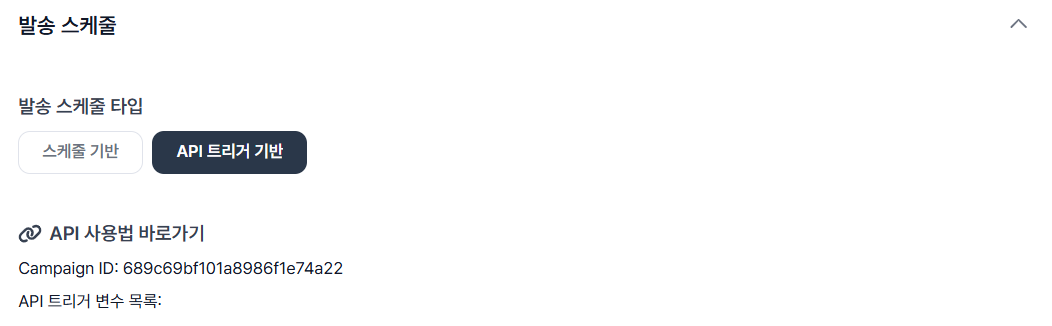
6. 성과 측정 설정하기
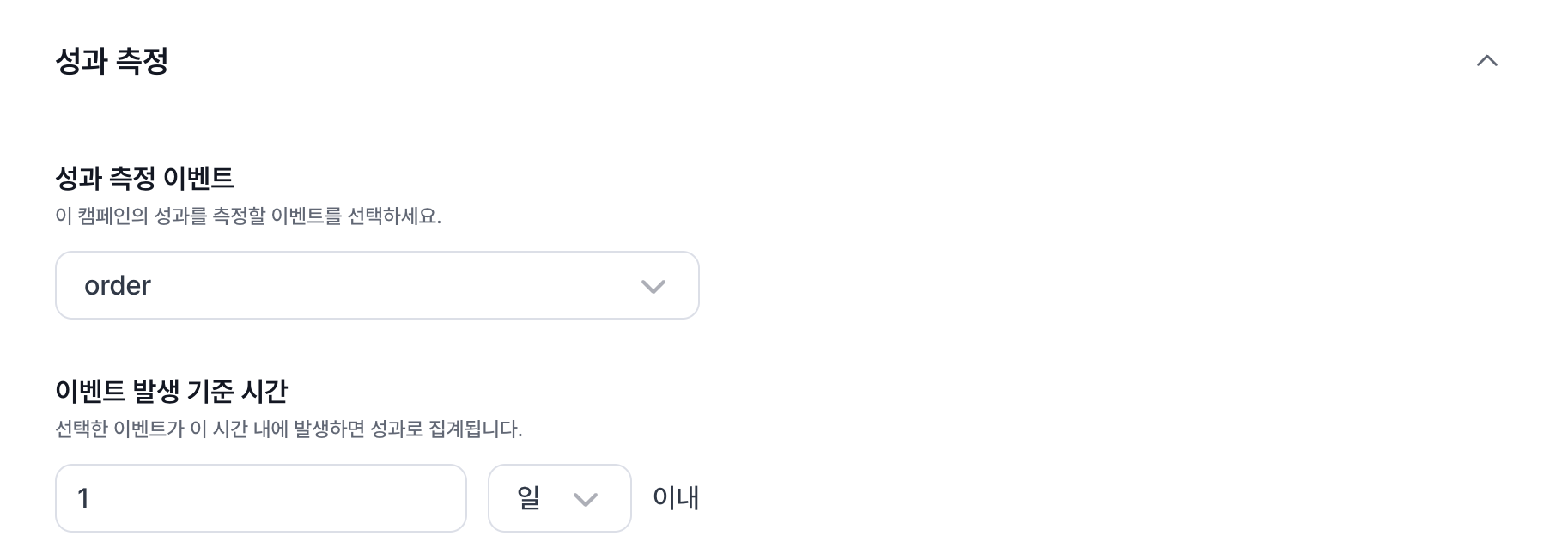
- 성과 측정 이벤트: 성과 측정 이벤트는 구매 이벤트뿐만 아니라 데이터를 연동한 커스텀 이벤트로도 설정할 수 있습니다.
- 이벤트 발생 기준 시간: 성과 측정 기간의 기본값으로 1일이지만, 최소 1시간부터 최대 7일까지 설정할 수 있습니다.
7. 캠페인 수정하기
이미 활성화 된 캠페인을 수정하고 싶은 경우, 아래와 같이 변경할 수 있습니다.- 설정된 발송 시간이 아직 지나지 않은 경우 → [수정] 버튼을 통해 캠페인 소재, 타겟 설정, 성과 측정 이벤트 등 모든 항목을 변경할 수 있습니다.
- 설정된 발송 시간이 이미 지난 경우(주기성 캠페인 포함) → 발송 로직이 이미 실행되었기 때문에 캠페인 일시중지 후 소재(Image/Text)만 변경할 수 있습니다. (타겟팅, 발송 시간 등 핵심 설정값은 수정할 수 없습니다.)
연결된 오디언스를 수정함으로써 간접적으로 타겟을 변경하는 것은 가능합니다.